

Pour brancher un PC Acer sur une TV, plusieurs options s’offrent à vous en fonction des ports disponibles sur vos appareils. La méthode la plus simple consiste à utiliser un câble HDMI, qui permet de transmettre à la fois l’image et le son. Il vous suffit de connecter une extrémité du câble au PC et l’autre à l’entrée HDMI de la télévision. N’oubliez pas de sélectionner la source HDMI correspondante sur votre télévision. Pour ceux qui préfèrent éviter les câbles, il est également possible de diffuser sans fil en utilisant un dispositif de casting si votre TV le permet.
Selon les ports de votre PC, vous pourriez également recourir à des câbles VGA ou DisplayPort, mais notez que ces options requièrent souvent un câble audio séparé pour le son. Avant de procéder à la connexion, consultez les manuels de vos appareils pour bien identifier les ports et assurez-vous que le pilote de votre carte graphique est à jour pour éviter tout désagrément dans la configuration.
Connecter un PC sur une TV : les meilleures méthodes pour une expérience multimédia optimale 🎮📺
Saviez-vous que vous pouvez transformer votre téléviseur en un véritable écran géant pour regarder vos films, séries ou jouer à vos jeux vidéo préférés ? Il existe plusieurs méthodes efficaces pour relier votre ordinateur à votre téléviseur. Suivez le guide !
La solution simple et efficace : le câble HDMI
Le lien le plus courant et le plus simple pour connecter votre PC à votre téléviseur est le câble HDMI. Voici comment procéder :
1. Branchez le câble HDMI sur le port HDMI de votre PC et sur celui de votre télévision.
2. Sélectionnez l’entrée HDMI sur votre TV en utilisant le bouton « Source » ou « Input » de votre télécommande.
C’est aussi simple que cela ! 📡
Alternatives au câble : les méthodes sans fil
Si vous préférez éviter les câbles, vous pouvez opter pour une solution sans fil tel que le casting. Voici quelques options :
– Google Chromecast : Ce dispositif vous permet de diffuser votre écran directement sur votre TV.
– Miracast : Si votre télévision et votre PC le supportent, cette technologie vous permettra de projeter sans effort.
Les générations futures vont clairement adopter cette technologie, rendant les connexions encore plus fluides. 🔄
Identifiez les autres ports disponibles sur vos appareils
Si le HDMI n’est pas une option, pas de panique ! Voici quelques autres connectiques que vous pourriez rencontrer :
– DVI : Une autre alternative pour transmettre l’image, mais ne transporte pas le son.
– VGA : Un peu ancien, mais toujours présent sur certains appareils.
– DisplayPort : Principalement utilisé sur les PC haut de gamme.
Assurez-vous de vérifier les ports de votre ordinateur et de votre téléviseur pour éviter d’acheter le mauvais câble. 🛒
Configurer l’affichage sur Windows
Une fois votre PC connecté à votre télévision, il est crucial de configurer les paramètres d’affichage :
1. Cliquez avec le bouton droit sur le bureau et sélectionnez « Paramètres d’affichage ».
2. Choisissez votre téléviseur comme écran principal si vous le souhaitez.
3. Ajustez la résolution pour garantir que l’image s’affiche correctement.
Avec Windows, la configuration est aussi intuitive qu’une promenade au parc. 🌳
Les avantages de relier PC et TV
Pourquoi se donner la peine de connecter votre PC à votre télévision ? Voici quelques avantages :
– Grand écran : Profitez de films et de jeux avec une meilleure immersion.
– Multitâche : Visionnez vos séries tout en naviguant sur le web.
– Partage facile : Montrez des photos ou des présentations à votre famille et vos amis sur un grand écran.
Ces atouts font du branchement PC-TV une option attrayante pour tous. 🥳
Vous êtes désormais armé pour connecter votre PC à votre télévision de manière efficace et pratique. Expérimentez et profitez de votre contenu multimédia comme jamais auparavant !
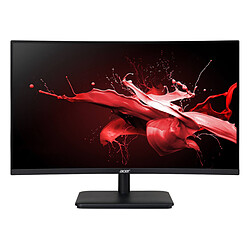
- Câbles nécessaires : Utilisez un câble HDMI pour une connexion simple et efficace.
- Types de connecteurs : Vérifiez si votre PC Acer a un port HDMI, DisplayPort, VGA, ou DVI.
- Branchement : Connectez le câble HDMI entre le PC Acer et la TV. Sélectionnez la source correspondante sur la télé.
- Configuration d’affichage : Sur Windows, accédez aux paramètres d’affichage pour choisir « Dupliquer » ou « Étendre » l’écran.
- Audio : Assurez-vous que le son est réglé sur la télévision ou branchez un câble audio si nécessaire.
- Adaptateurs : Si votre PC n’a pas de port HDMI, utilisez un adaptateur VGA à HDMI ou un autre compatible.
- Cast sans fil : Envisagez d’utiliser un dispositif de diffusion comme un Chromecast pour une connexion sans fil.
- Dépannage : Si l’affichage ne fonctionne pas, vérifiez les paramètres graphiques de votre PC Acer.
Guide Pratique pour Connecter Votre PC Acer à une Télévision
Pour relier efficacement votre PC Acer à une télévision, il est primordial de connaître les différentes options de connexion disponibles. L’une des méthodes les plus recommandées est l’utilisation d’un câble HDMI. Ce dernier est apprécié pour sa simplicité et sa capacité à transmettre à la fois l’image et le son dans une qualité optimale.
Avant de procéder à la connexion, vérifiez les ports disponibles sur votre PC et votre télévision. Les ports HDMI sont standards sur la plupart des téléviseurs modernes, mais il est bon de s’assurer qu’ils sont compatibles avec votre équipement. Une fois le bon port identifié, il suffit de brancher une extrémité du câble HDMI sur le PC et l’autre sur la télévision.
Après avoir établi la connexion physique, sélectionnez l’entrée HDMI correspondante sur votre télévision en utilisant la télécommande. Cela peut nécessiter d’appuyer sur le bouton « Source » ou « Input ». Votre PC Acer devrait être automatiquement détecté et l’affichage devrait se configurer sans difficulté. Cependant, si ce n’est pas le cas, des réglages peuvent être nécessaires au niveau de votre système d’exploitation, notamment dans les paramètres d’affichage de Windows.
Pour ceux qui préfèrent une solution sans fil, il existe des dispositifs de diffusion, comme les chromecast ou les télévisions connectées qui supportent le casting. Cela vous permettra de partager l’écran de votre PC tout en évitant les tracas liés aux câbles. N’oubliez pas de vérifier que votre PC et votre télévision sont connectés au même réseau Wi-Fi pour ces options sans fil.
Pour une expérience audio optimale, pensez à relier un câble audio si vous n’utilisez pas le HDMI, car certains anciens modèles de télévision peuvent nécessiter un son séparé. En suivant ces étapes simples, vous pourrez profiter de vos contenus préférés sur grand écran, que ce soit pour regarder un film, jouer ou travailler.

