

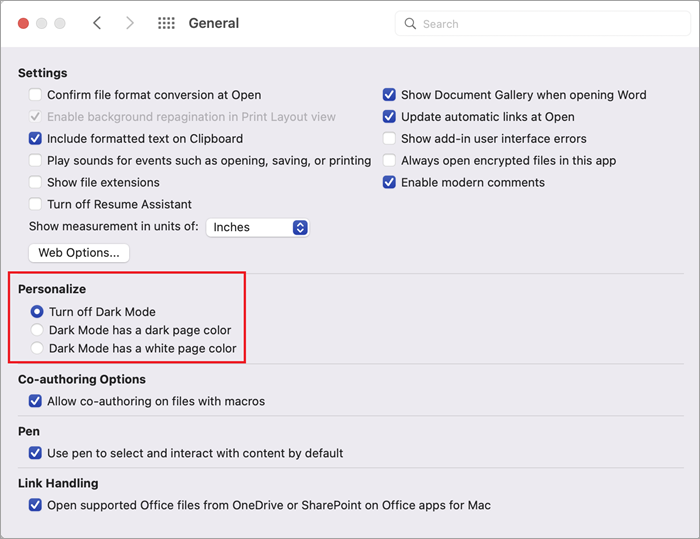
Le mode sombre de Microsoft Word, bien qu’il puisse réduire la fatigue oculaire, ne convient pas à tous les utilisateurs. Pour d désactiver le mode sombre, ouvrez Word, accédez à l’onglet « Fichier », sélectionnez « Compte » et modifiez les paramètres sous « Thème Office » en choisissant « Blanc » ou « Coloré ». Ce guide propose également des options pour personnaliser l’apparence de l’application, comme changer la couleur de la page et du texte. Des solutions à des problèmes courants liés à cette désactivation sont également fournies.
Le mode sombre dans Word : comment l’adapter à vos préférences ? 🌙
Le mode sombre est devenu une fonction populaire dans de nombreuses applications, éliminant la fatigue visuelle et économisant la batterie de nos appareils. Cependant, pour certains utilisateurs de Microsoft Word, revenir à un thème plus clair est une nécessité. Que vous travailliez dans des environnements lumineux ou que vous ayez des préférences visuelles personnelles, la possibilité de d désactiver le mode sombre peut faire toute la différence.
Comprendre le mode sombre
Le mode sombre propose une palette de couleurs alternative, transformant l’arrière-plan traditionnellement blanc en gris foncé ou noir, et le texte en clair. Bien que cela réduise la fatigue oculaire, ce mode ne convient pas à tout le monde. Certaines personnes trouvent le texte en surbrillance ou les graphiques difficiles à lire sur des fonds sombres. Donc, si vous n’êtes pas fan du mode sombre, il est temps d’apprendre à le désactiver !
Comment désactiver le mode sombre dans Word
Suivez ces étapes simples pour revenir à un affichage classique :
1. Ouvrez Microsoft Word en cliquant sur son icône.
2. Accédez au menu « Fichier » en haut à gauche.
3. Cliquez sur « Compte » dans le menu latéral.
4. Dans la section « Thème Office », sélectionnez le menu déroulant et choisissez « Blanc » ou « Coloré ».
5. Fermez le menu et savourez votre nouvel affichage ! 🎉
Personnalisez votre expérience avec Word
Se débarrasser du mode sombre est une première étape, mais pourquoi ne pas aller plus loin ? Voici quelques astuces pour rendre votre expérience encore plus agréable :
– Ajustez la couleur de la page : Ouvrez l’onglet « Conception » et modifiez la couleur de la page si le blanc est un peu trop éblouissant.
– Changez la couleur du texte : Mettez en surbrillance le texte comme bon vous semble pour améliorer la lisibilité.
– Utilisez le mode lecture : Pour un espace de travail sans distractions, cliquez sur « Afficher » et sélectionnez « Mode lecture ». 📖
Les avantages de désactiver le mode sombre
– Lisibilité améliorée : Les utilisateurs gagnent en confort visuel avec des fonds blancs.
– Personnalisation selon vos besoins : Vous créez un environnement qui favorise votre productivité.
– Consistance sur toutes les plateformes : Profitez d’un affichage unifié que vous soyez sur Windows ou Mac.
Dépannage des problèmes courants
Si vous rencontrez des problèmes lors de la désactivation du mode sombre, voici quelques solutions rapides :
– Mettez à jour Word : Assurez-vous que votre version est à jour pour accéder aux nouvelles fonctionnalités.
– Redémarrez l’application : Un simple redémarrage peut souvent résoudre des problèmes d’affichage.
Questions fréquentes sur le mode sombre
– Puis-je programmer le mode sombre ? Non, cette option n’est pas intégrée dans Word pour programmer l’activation ou la désactivation.
– Le changement de thème affecte-t-il les autres applications Office ? Oui, modifier le thème de Word peut également changer l’affichage d’Excel et PowerPoint.
Le mode sombre, bien qu’attirant, n’est pas universel. En personnalisant Microsoft Word selon vos préférences, vous optimiserez votre expérience d’écriture. ✍️ Ne vous laissez pas freiner par l’obscurité, profitez de la clarté pour une créativité optimale !
Comment revenir à une interface claire dans Word
Dans un monde numérique où le confort visuel est essentiel, désactiver le mode sombre dans Microsoft Word peut offrir une expérience d’édition plus agréable pour de nombreux utilisateurs. Bien que le mode sombre ait ses avantages en termes de réduction de la fatigue oculaire et d’économie d’énergie, il n’est pas toujours la meilleure option pour tous ceux qui passent de longues heures à travailler sur des documents. Ce guide simple vous offre des étapes pratiques et accessibles pour revenir à un affichage standard.
La désactivation du mode sombre est un processus straightforward qui peut être réalisé en quelques clics. En accédant à l’onglet Fichier, puis en naviguant vers Compte et Thème Office, vous pouvez facilement sélectionner une option d’affichage plus claire comme Blanc ou Coloré. Cette action n’améliore pas seulement l’esthétique de l’interface, mais peut aussi significativement augmenter votre confort lors de la rédaction ou de l’édition de documents.
En plus des changements au thème, il est possible de personnaliser davantage votre expérience en ajustant la couleur de la page ou en modifiant la couleur du texte. Ces options vous permettent d’optimiser la visibilité selon vos préférences personnelles, facilitant ainsi votre travail sur les documents.
Enfin, l’interface de Microsoft Word est conçue pour être intuitive et conviviale. Il peut arriver que certains utilisateurs rencontrent quelques difficultés lors de la modification des paramètres. Pourtant, en suivant les étapes décrites dans ce guide, vous devriez être capable d’effectuer ces changements sans complication. En fin de compte, le choix d’une interface claire permet d’améliorer non seulement la productivité, mais aussi le plaisir de travailler sur vos documents Word.

